> ## Documentation Index
> Fetch the complete documentation index at: https://nango-wari-migrated-bigcommerce-docs.mintlify.site/llms.txt
> Use this file to discover all available pages before exploring further.
# Tailscale (OAuth) - How do I link my account?
# Overview
To authenticate with Tailscale (OAuth), you need:
1. **Organization Name** - The unique name for your organization.
2. **Client ID** - A unique identifier for your OAuth client in Tailscale.
3. **Client Secret** - A confidential key used to authenticate the identity of the OAuth client.
This guide will walk you through finding or creating those credentials within Tailscale.
### Prerequisites:
* You must have a Tailscale account with **admin access** to create and manage OAuth clients.
### Instructions:
#### Step 1: Finding Your Organization Name
1. Log in to your Tailscale [Admin console](https://login.tailscale.com/admin).
2. Navigate to the [General page](https://login.tailscale.com/admin/settings/general).
3. Your **Organization Name** will be displayed in the **Organization** field.
 #### Step 2: Generating your OAuth Client Credentials
1. In the Tailscale admin console, navigate to the [OAuth clients page](https://login.tailscale.com/admin/settings/oauth).
2. Click **Generate OAuth Client** to create a new pair of **OAuth client credentials**.
#### Step 2: Generating your OAuth Client Credentials
1. In the Tailscale admin console, navigate to the [OAuth clients page](https://login.tailscale.com/admin/settings/oauth).
2. Click **Generate OAuth Client** to create a new pair of **OAuth client credentials**.
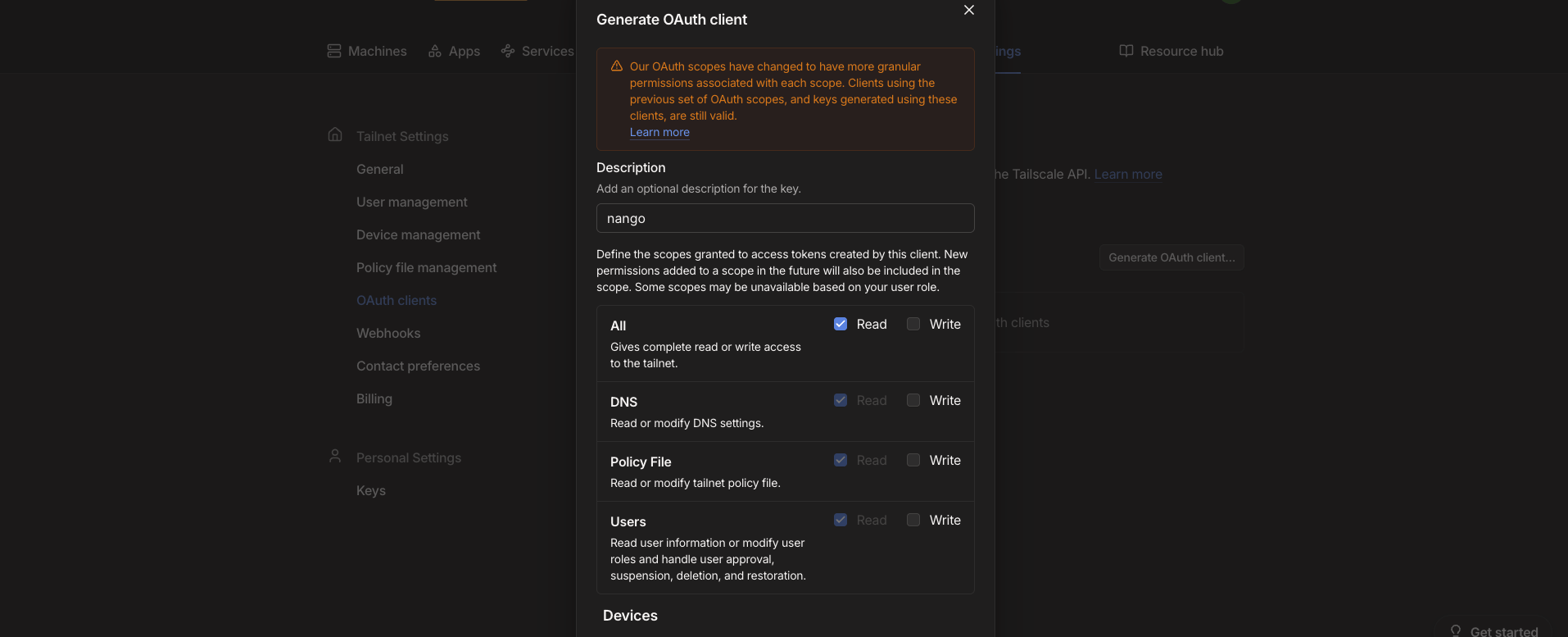
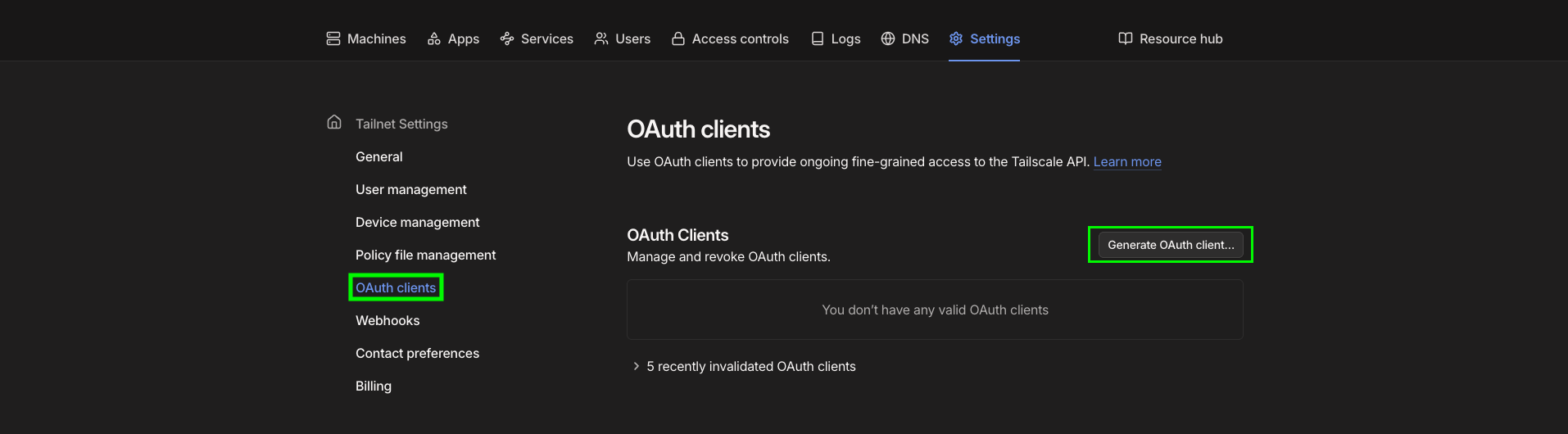 3. From the popup that appears, fill in all the required information and select scopes you want to grant the **OAuth client** and click **Generate client**.
 #### Step 3: Enter credentials in the Connect UI
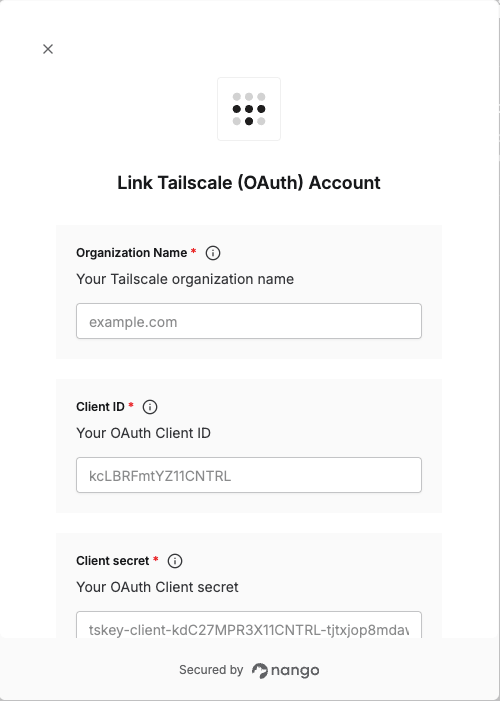
Once you have your **Organization Name**, **Client ID** and **Client secret**:
1. Open the form where you need to authenticate with Tailscale (OAuth).
2. Enter your **Organization Name**, **Client ID** and **Client secret** in their designated fields.
3. Submit the form, and you should be successfully authenticated.
#### Step 3: Enter credentials in the Connect UI
Once you have your **Organization Name**, **Client ID** and **Client secret**:
1. Open the form where you need to authenticate with Tailscale (OAuth).
2. Enter your **Organization Name**, **Client ID** and **Client secret** in their designated fields.
3. Submit the form, and you should be successfully authenticated.
 You are now connected to Tailscale (OAuth).